Tampilkan postingan dengan label INFO KOMPUTER. Tampilkan semua postingan

Sabtu, 14 Mei 2011

FOSE SEXY SI BINTANG " SUSTER KERAMAS 2 "_____SOLA AOI

Bintang film porno Jepang, Sola Aoi hadir di Jakarta. Kedatangnya ke Indonesia adalah untuk melakukan syuting film perdananya di Indonesia yang berjudul 'Suster Keramas 2'.

http://images.detik.com/content/2011/03/30/431/Sola-Lagi01.jpg

Sola yang lebih dikenal dengan nama Sora Aoi berpose dengan sangat seksi di atas bathtub untuk detikhot.

http://images.detik.com/content/2011/03/30/431/Sol02.jpg
Di film tersebut, Sola melakoni adegan topless.

http://images.detik.com/content/2011/03/30/431/Sol03.jpg
Dengan senyumannya yang sangat manis, ia berpose seksi.

http://images.detik.com/content/2011/03/30/431/Sol04.jpg
Sora terlihat sangat seksi dengan dress hitamnya.

http://images.detik.com/content/2011/03/30/431/Sol05.jpg
Supaya lebih seksi, Sora membuka dua kancing baju teratasnya.

http://images.detik.com/content/2011/03/30/431/Sol06.jpg
Mau lihat aksinya di film Indonesia? Tunggu kejutannya di bulan April.

http://images.detik.com/content/2011/03/30/431/Sol07.jpg
Sola mengaku bangga bisa tampil di film Indonesia.

http://images.detik.com/content/2011/03/30/431/Sol08.jpg
Sola berharap penampilannya bisa diterima oleh masyarakat Indonesia.

sumber: detikfoto
bonus:

https://blogger.googleusercontent.com/img/b/R29vZ2xl/AVvXsEhQGnsQw-b8iYbO4fseJFuWlxXnYukfLe5h_ADyZmt6X2w5n4IjqOU83IeZbm23-nJfhOJpgx7uswKF-yjwcXdEObcZZKQXi7NYN7RPmkeJxYdAjS6Cz6LphsQqsNtMCBHzC1OZW7jEwty0/s400/sora-aoi-sexy.jpg

Sabtu, 29 Mei 2010

HOT TRICK____MEMBUAT KOMPUTER/LAPTOP BISA BERBICARA

Sudah pada tahu maksudnya membuat komputer berbicara? Yupz, saya berikan tricknya gimana membuat komputer kita berbicara. Sobat pasti penasaran jika komputer kita bisa berbicara sendiri. Akan seperti apa suaranya, bahasanya dan logatnya. hehe,, Langsung saja ikuti langkah-langkah dibawah ini.

1. Buka Notepad


2. Copas script kode dibawah ini:

Dim msg, sapi
msg = InputBox ( "Apa yang Anda ingin saya katakan? Masukkan aja kata-katanya", "Masukan kata-kata")
Set sapi = CreateObject ( "sapi.spvoice")
sapi.Speak msg

 
3. Save As. Pilih All Files, Beri nama mypc.vbs

4. Klik 2X Notepad yang disimpan tadi dengan nama mypc.vbs. Keren kan? sobat pasti bisa mencobanya sendiri.


Dim msg, sapi
msg = InputBox ( "ganti dengan kata-kata sobat", "Masukan kata-kata")
Set sapi = CreateObject ( "sapi.spvoice")
sapi.Speak msg


Pasti bekerja 100%, telah teruji oleh saya :)

Jumat, 28 Mei 2010

STEP BY STEP MERAKIT KOMPUTER_____HOT TIP

Berikut ini akan dibahas mengenai bagaimana cara merakit komputer, terutama bagi mereka yang baru belajar .. dari beberapa referensi yang saya pelajari .. maka berikut ini akan dijelaskan langkah demi langkah cara merakit komputer, mudah-mudahan bermanfaat .
Komponen perakit komputer tersedia di pasaran dengan beragam pilihan kualitas dan harga. Dengan merakit sendiri komputer, kita dapat menentukan jenis komponen, kemampuan serta fasilitas dari komputer sesuai kebutuhan.Tahapan dalam perakitan komputer terdiri dari:
A. Persiapan
B. Perakitan

C. Pengujian
D. Penanganan Masalah

rakit1.jpg

Persiapan
Persiapan yang baik akan memudahkan dalam perakitan komputer serta menghindari permasalahan yang mungkin timbul.Hal yang terkait dalam persiapan meliputi:
  1. Penentuan Konfigurasi Komputer
  2. Persiapan Kompunen dan perlengkapan
  3. Pengamanan
Penentuan Konfigurasi Komputer
Konfigurasi komputer berkait dengan penentuan jenis komponen dan fitur dari komputer serta bagaimana seluruh komponen dapat bekerja sebagai sebuah sistem komputer sesuai keinginan kita.Penentuan komponen dimulai dari jenis prosessor, motherboard, lalu komponen lainnya. Faktor kesesuaian atau kompatibilitas dari komponen terhadap motherboard harus diperhatikan, karena setiap jenis motherboard mendukung jenis prosessor, modul memori, port dan I/O bus yang berbeda-beda.
Persiapan Komponen dan Perlengkapan
Komponen komputer beserta perlengkapan untuk perakitan dipersiapkan untuk perakitan dipersiapkan lebih dulu untuk memudahkan perakitan. Perlengkapan yang disiapkan terdiri dari:
  • Komponen komputer
  • Kelengkapan komponen seperti kabel, sekerup, jumper, baut dan sebagainya
  • Buku manual dan referensi dari komponen
  • Alat bantu berupa obeng pipih dan philips
Software sistem operasi, device driver dan program aplikasi.
rakit2.jpg
Buku manual diperlukan sebagai rujukan untuk mengatahui diagram posisi dari elemen koneksi (konektor, port dan slot) dan elemen konfigurasi (jumper dan switch) beserta cara setting jumper dan switch yang sesuai untuk komputer yang dirakit.Diskette atau CD Software diperlukan untuk menginstall Sistem Operasi, device driver dari piranti, dan program aplikasi pada komputer yang selesai dirakit.
Pengamanan
Tindakan pengamanan diperlukan untuk menghindari masalah seperti kerusakan komponen oleh muatan listrik statis, jatuh, panas berlebihan atau tumpahan cairan.Pencegahan kerusakan karena listrik statis dengan cara:
  • Menggunakan gelang anti statis atau menyentuh permukaan logam pada casing sebelum memegang komponen untuk membuang muatan statis.
  • Tidak menyentuh langsung komponen elektronik, konektor atau jalur rangkaian tetapi memegang pada badan logam atau plastik yang terdapat pada komponen.
rakit3.jpg
Perakitan
Tahapan proses pada perakitan komputer terdiri dari:
  1. Penyiapan motherboard
  2. Memasang Prosessor
  3. Memasang heatsink
  4. Memasang Modul Memori
  5. memasang Motherboard pada Casing
  6. Memasang Power Supply
  7. Memasang Kabel Motherboard dan Casing
  8. Memasang Drive
  9. Memasang card Adapter
  10. Penyelesaian Akhir
1. Penyiapan motherboard
Periksa buku manual motherboard untuk mengetahui posisi jumper untuk pengaturan CPU speed, speed multiplier dan tegangan masukan ke motherboard. Atur seting jumper sesuai petunjuk, kesalahan mengatur jumper tegangan dapat merusak prosessor.
rakit4.jpg
2. Memasang Prosessor
Prosessor lebih mudah dipasang sebelum motherboard menempati casing. Cara memasang prosessor jenis socket dan slot berbeda.Jenis socket
  1. Tentukan posisi pin 1 pada prosessor dan socket prosessor di motherboard, umumnya terletak di pojok yang ditandai dengan titik, segitiga atau lekukan.
  2. Tegakkan posisi tuas pengunci socket untuk membuka.
  3. Masukkan prosessor ke socket dengan lebih dulu menyelaraskan posisi kaki-kaki prosessor dengan lubang socket. rapatkan hingga tidak terdapat celah antara prosessor dengan socket.
  4. Turunkan kembali tuas pengunci.
rakit5.jpg
Jenis Slot
  1. Pasang penyangga (bracket) pada dua ujung slot di motherboard sehingga posisi lubang pasak bertemu dengan lubang di motherboard
  2. Masukkan pasak kemudian pengunci pasak pada lubang pasak
Selipkan card prosessor di antara kedua penahan dan tekan hingga tepat masuk ke lubang slot.
rakit6.jpg
3. Memasang Heatsink
Fungsi heatsink adalah membuang panas yang dihasilkan oleh prosessor lewat konduksi panas dari prosessor ke heatsink.Untuk mengoptimalkan pemindahan panas maka heatsink harus dipasang rapat pada bagian atas prosessor dengan beberapa clip sebagai penahan sedangkan permukaan kontak pada heatsink dilapisi gen penghantar panas.Bila heatsink dilengkapi dengan fan maka konektor power pada fan dihubungkan ke konektor fan pada motherboard.
rakit16.jpg
4. Memasang Modul Memori
Modul memori umumnya dipasang berurutan dari nomor socket terkecil. Urutan pemasangan dapat dilihat dari diagram motherboard.Setiap jenis modul memori yakni SIMM, DIMM dan RIMM dapat dibedakan dengan posisi lekukan pada sisi dan bawah pada modul.Cara memasang untuk tiap jenis modul memori sebagai berikut.
Jenis SIMM
  1. Sesuaikan posisi lekukan pada modul dengan tonjolan pada slot.
  2. Masukkan modul dengan membuat sudut miring 45 derajat terhadap slot
  3. Dorong hingga modul tegak pada slot, tuas pengunci pada slot akan otomatis mengunci modul.
rakit7.jpg
rakit8.jpg
Jenis DIMM dan RIMM
Cara memasang modul DIMM dan RIMM sama dan hanya ada satu cara sehingga tidak akan terbalik karena ada dua lekukan sebagai panduan. Perbedaanya DIMM dan RIMM pada posisi lekukan
  1. Rebahkan kait pengunci pada ujung slot
  2. sesuaikan posisi lekukan pada konektor modul dengan tonjolan pada slot. lalu masukkan modul ke slot.
  3. Kait pengunci secara otomatis mengunci modul pada slot bila modul sudah tepat terpasang.

rakit9.jpg
rakit10.jpg
5. Memasang Motherboard pada Casing
Motherboard dipasang ke casing dengan sekerup dan dudukan (standoff). Cara pemasangannya sebagai berikut:
  1. Tentukan posisi lubang untuk setiap dudukan plastik dan logam. Lubang untuk dudukan logam (metal spacer) ditandai dengan cincin pada tepi lubang.
  2. Pasang dudukan logam atau plastik pada tray casing sesuai dengan posisi setiap lubang dudukan yang sesuai pada motherboard.
  3. Tempatkan motherboard pada tray casing sehinga kepala dudukan keluar dari lubang pada motherboard. Pasang sekerup pengunci pada setiap dudukan logam.
  4. Pasang bingkai port I/O (I/O sheild) pada motherboard jika ada.
  5. Pasang tray casing yang sudah terpasang motherboard pada casing dan kunci dengan sekerup.

rakit11.jpg
6. Memasang Power Supply
Beberapa jenis casing sudah dilengkapi power supply. Bila power supply belum disertakan maka cara pemasangannya sebagai berikut:
  1. Masukkan power supply pada rak di bagian belakang casing. Pasang ke empat buah sekerup pengunci.
  2. HUbungkan konektor power dari power supply ke motherboard. Konektor power jenis ATX hanya memiliki satu cara pemasangan sehingga tidak akan terbalik. Untuk jenis non ATX dengan dua konektor yang terpisah maka kabel-kabel ground warna hitam harus ditempatkan bersisian dan dipasang pada bagian tengah dari konektor power motherboard. Hubungkan kabel daya untuk fan, jika memakai fan untuk pendingin CPU.
rakit12.jpg
7. Memasang Kabel Motherboard dan Casing
Setelah motherboard terpasang di casing langkah selanjutnya adalah memasang kabel I/O pada motherboard dan panel dengan casing.
  1. Pasang kabel data untuk floppy drive pada konektor pengontrol floppy di motherboard
  2. Pasang kabel IDE untuk pada konektor IDE primary dan secondary pada motherboard.
  3. Untuk motherboard non ATX. Pasang kabel port serial dan pararel pada konektor di motherboard. Perhatikan posisi pin 1 untuk memasang.
  4. Pada bagian belakang casing terdapat lubang untuk memasang port tambahan jenis non slot. Buka sekerup pengunci pelat tertutup lubang port lalumasukkan port konektor yang ingin dipasang dan pasang sekerup kembali.
  5. Bila port mouse belum tersedia di belakang casing maka card konektor mouse harus dipasang lalu dihubungkan dengan konektor mouse pada motherboard.
  6. Hubungan kabel konektor dari switch di panel depan casing, LED, speaker internal dan port yang terpasang di depan casing bila ada ke motherboard. Periksa diagram motherboard untuk mencari lokasi konektor yang tepat.
rakit13.jpg
rakit14.jpg
rakit15.jpg
8. Memasang Drive
Prosedur memasang drive hardisk, floppy, CD ROM, CD-RW atau DVD adalah sama sebagai berikut:
  1. Copot pelet penutup bay drive (ruang untuk drive pada casing)
  2. Masukkan drive dari depan bay dengan terlebih dahulu mengatur seting jumper (sebagai master atau slave) pada drive.
  3. Sesuaikan posisi lubang sekerup di drive dan casing lalu pasang sekerup penahan drive.
  4. Hubungkan konektor kabel IDE ke drive dan konektor di motherboard (konektor primary dipakai lebih dulu)
  5. Ulangi langkah 1 samapai 4 untuk setiap pemasangan drive.
  6. Bila kabel IDE terhubung ke du drive pastikan perbedaan seting jumper keduanya yakni drive pertama diset sebagai master dan lainnya sebagai slave.
  7. Konektor IDE secondary pada motherboard dapat dipakai untuk menghubungkan dua drive tambahan.
  8. Floppy drive dihubungkan ke konektor khusus floppy di motherboard
Sambungkan kabel power dari catu daya ke masing-masing drive.
rakit17.jpg
9. Memasang Card Adapter
Card adapter yang umum dipasang adalah video card, sound, network, modem dan SCSI adapter. Video card umumnya harus dipasang dan diinstall sebelum card adapter lainnya. Cara memasang adapter:
  1. Pegang card adapter pada tepi, hindari menyentuh komponen atau rangkaian elektronik. Tekan card hingga konektor tepat masuk pada slot ekspansi di motherboard
  2. Pasang sekerup penahan card ke casing
  3. Hubungkan kembali kabel internal pada card, bila ada.
rakit18.jpg
10. Penyelessaian Akhir
  1. Pasang penutup casing dengan menggeser
  2. sambungkan kabel dari catu daya ke soket dinding.
  3. Pasang konektor monitor ke port video card.
  4. Pasang konektor kabel telepon ke port modem bila ada.
  5. Hubungkan konektor kabel keyboard dan konektor mouse ke port mouse atau poert serial (tergantung jenis mouse).
  6. Hubungkan piranti eksternal lainnya seperti speaker, joystick, dan microphone bila ada ke port yang sesuai. Periksa manual dari card adapter untuk memastikan lokasi port.

rakit19.jpg
Pengujian
Komputer yang baru selesai dirakit dapat diuji dengan menjalankan program setup BIOS. Cara melakukan pengujian dengan program BIOS sebagai berikut:
  1. Hidupkan monitor lalu unit sistem. Perhatikan tampilan monitor dan suara dari speaker.
  2. Program FOST dari BIOS secara otomatis akan mendeteksi hardware yang terpasang dikomputer. Bila terdapat kesalahan maka tampilan monitor kosong dan speaker mengeluarkan bunyi beep secara teratur sebagai kode indikasi kesalahan. Periksa referensi kode BIOS untuk mengetahui indikasi kesalahan yang dimaksud oleh kode beep.
  3. Jika tidak terjadi kesalahan maka monitor menampilkan proses eksekusi dari program POST. ekan tombol interupsi BIOS sesuai petunjuk di layar untuk masuk ke program setup BIOS.
  4. Periksa semua hasil deteksi hardware oleh program setup BIOS. Beberapa seting mungkin harus dirubah nilainya terutama kapasitas hardisk dan boot sequence.
  5. Simpan perubahan seting dan keluar dari setup BIOS.
Setelah keluar dari setup BIOS, komputer akan meload Sistem OPerasi dengan urutan pencarian sesuai seting boot sequence pada BIOS. Masukkan diskette atau CD Bootable yang berisi sistem operasi pada drive pencarian.
Penanganan Masalah
Permasalahan yang umum terjadi dalam perakitan komputer dan penanganannya antara lain:
  1. Komputer atau monitor tidak menyala, kemungkinan disebabkan oleh switch atau kabel daya belum terhubung.
  2. Card adapter yang tidak terdeteksi disebabkan oleh pemasangan card belum pas ke slot/
LED dari hardisk, floppy atau CD menyala terus disebabkan kesalahan pemasangan kabel konektor atau ada pin yang belum pas terhubung.  Selamat Mencoba dan Semoga Bermanfaat.
Sumber : www.google.com

FREE DOWNLOAD SOFTWARE KAMUS BAHASA INGRIS-INDONESIA DAN SEBALIKNYA

Software Kamus Bahasa Inggris Indonesia - Indonesia Inggris sudah tersedia versi terbarunya yaitu versi 2.04. Software penerjemah (translate) ini cukup ringan dan mudah digunakan. Size filenya hanya 2,6 MB. Cara menggunakannya anda tinggal masukkan kata yang ingin diterjemahkan. Sangat mudah. Silahkan di download!

Sabtu, 22 Mei 2010

FREE DOWNLOAD KASPERSKY/KAV KEY ALL VERSION 15.05.2010


Bagi kamu yg menggunakan Anti Virus Kaspersky  ini saya beri key nya untuk semua versi dari KIS dan KAV.
Sebelum update online KIS / KAV anda baca tulisan dibawah ini :

How to use keys:
1.Remove before old licenses
2.To activate by means of a code
3.To wait messages on a mistake
4.Below in a window to press (review) and to choose a key file
5.To press to activate
Or:
1.Close your internet connection.
2.Select the trial activation.
3.It will want a key, as it can not connect to internet then, enter the key
Download Kaspersky Kis/Kav Keys All Versions (15.05.2010)
(5,8 Mb)

DOWNLOAD WINAMP PRO V5.572 BUILD 2928 FINAL_____GRATIS

Winamp Pro v5.572 Build 2928 Final

Nullsoft Winamp Pro adalah yang cepat, fleksibel, high-fidelity pemutar media untuk Windows. Winamp mendukung banyak pemutaran audio (MP3, Ogg, AAC, WAV, MOD, XM, S3M, IT, MIDI, dll) dan jenis video (AVI, ASF, MPEG, NSV), custom disebut penampilan kulit (mendukung kedua Winamp klasik 1 .x/2.x kulit dan Winamp 3 kulit dengan bentuk yang unik), visualisasi audio dan efek audio plug-in (termasuk dua industri mendominasi visualisasi plug-in), sebuah perpustakaan media maju, radio, internet dan dukungan TV, CD ripping, dan membakar CD .

Winamp Highlights:
Baru fitur perangkat portabel – transcoding, pilihan sync baru, dukungan USB thumbdrive player, sync video, langsung-dari-perangkat pemutaran
Lebih cepat merobek
Peningkatan enkoding AAC dan aacPlus
Unicode metadata, nama file, dan dukungan judul
iTunes yang kompatibel gapless playback (MP3/M4A) dan pengkodean (M4A)
Opsional pemutaran 24bit
Winamp Player Features:
Plays Music and Video Files (aacPlus, MP3, AAC, WMA and more!)
Compatible with Winamp 2 Plug-ins
Full Support for Classic and Modern Skins
Plays Videos (NSV, WMV, and more!)
Powerful Media Library
Browse SHOUTcast Radio & TV Stations
Browse Winamp Music Videos & Songs
Integrated AOL Video Content (News, Sports, Movies & more)
AOL Radio Featuring XM
SHOUTcast Wire (podcast directory)
Predixis MusicMagic (dynamic playlisting)
Bundled Visualizations
Burn CDs (Limited to 2x – 48x in Pro!)
Rips CDs (Limited to 8x aacPlus, AAC, WMA – Unlimited aacPlus, AAC, WMA and MP3 in Pro!)
50 free mp3s from Emusic
Includes Winner of the Internet
Surround Music Project!
Includes an MP3 of ‘Mercy Me’ by Alkaline Trio
Rip/Encode music into aacPlus, AAC, WMA, or MP3!
Burn CDs up to 48x!
As always Winamp also features:
Now Playing: Discover Artist Songs, Videos, Radio and Photos
iPod Support: Play and manage music on your iPod
AOL Radio Online Service Powered by CBS Radio
Album Art: Retrieve and view Album Art
Expanded Flash video support
Auto-Tag: Automatically update your song information
Media Monitor: Playing the music web just got even better
Remote Media: Access your media remotely
Thousands of skins and plug-ins to make Winamp even better
Free videos, radio stations, MP3 downloads and more
Winamp 5.572
* Improved: [h264.w5s] H.264 decoder optimizations
* Improved: [in_avi/bmp.w5s] Support for RGB bitmap AVI
* Improved: [ml_disc] Support for Disc# in CD Ripping naming convention
* Fixed: Crash when using Alt+3 editor during mldb background scan
* Fixed: EasyMove for classic video window
* Fixed: Spectrum analyzer and beat vis for 32bit PCM files
* Fixed: [bmp.w5s] Memory leaks with BMP AVI codecs (tscc, rle, yuv, rgb)
* Fixed: [D3D] Crash when changing height but not width on back-to-back videos
* Fixed: [gen_tray] Compact mode in Win7 popout tray
* Fixed: [in_avi] Crash on files with missing RIFF header (including 0-byte files)
* Fixed: [in_avi] Crash when ix## seektables aren’t where they are supposed to be…
* Fixed: [in_mod] Out of memory error with some older .mod files
* Fixed: [in_mp3] ADTS header unicode/ansi issues (for .aac files)
* Fixed: [ml_impex] UTF-8 writing
* Fixed: [ml_local] Info editor erasing mldb fields not supported by input plugin
* Misc: Further attempts to fix reported elevation/registration issues on Vista & Win7
* Misc: Installer: Only install Gracenote alongside dependent components
* Misc: More general tweaks, improvements, fixes and optimizations
* Misc: Various translation updates (note: French lang pack now updated to 5.57x)
* Updated: [gen_jumpex] JTFE v1.0.7.3
* Updated: libpng 1.4.0

Download Winamp Pro v5.572 Build 2928 Final (14,1 Mb)
atau
Miror 1
Miror 2

Jumat, 21 Mei 2010

GOOD NEWS____SAKSIKAN SIARAN TV DIGITAL LOKAL DAN INTERNATIONAL DI KOMPUTER DENGAN ADDONS MOZILLA FIREFOX DAN GOOGLE_____WAJIB COBA

Mozila Firefox menyediakan sebuah Addons untuk dapat menonton siaran TV lokal maupun luar negeri secara gratis tanpa kita harus memasang parabola dirumah kita. Syaratnyapun cukup mudah. Kita harus menginstal Addons dan Windows Media Player Plugin-nya dan satu lagi, koneksi internet yang lumayan ngebut deh  . Bagaimana jika koneksi internet anda lambat ??? Ya… Mungkin siarannya bisa jadi putus2… (sama kyk koneksi internetku  ) . Tapi apa salahnya jika kita mencobanya. Untuk siaran TV Indonesia cukup bagus kok, tidak terlalu putus2 karena buffernya kecil.
Addons ini menurut saya sangat bagus dan lengkap, mendukung 2700 siaran yang ada di seluruh dunia. Untuk Indonesia, siaran yang ada hanya 4, yaitu TV 1, Metro TV, Bali TV dan TRI TV. Jika kita mau menonton acara tentang Sports, Movie, Business, Music dll, addons ini cukup lengkap siarannya. Klo mau nonton Live Liga Inggris, Italy…????? Coba aja dehhh…. 
Pertama2, kita harus menginstall Addonsnya.
Klik disini untuk menginstall Addons TV Fox.

Tunggu sejenak saat Addons diinstal. Setelah terinstal, jangan dulu Restart Firefox anda. Langsung klik close dulu.
Langah kedua adalah download dan instal Firefox Plugin Windows Media Player. Jangan khawatir bro… ini kecil kok, cuma 311 Kb 
Klik disini untuk mendownload Windows Media Player Plugin.
Setelah selesai didownload, langsung kamu install pluginsnya seperti pada gambar berikut :

Klik Next terus sampai Finish.
Langkah terakhir… Restart Firefox kamu.
Naaahhh… Sekarang mari kita coba.
Buka Mozilla Firefox kamu dan lihat di kiri atas terdapat toolbar baru. Ini saya contohkan membuka siaran Indonesia dan saya pilih channel TV 1 

Tunggu sejenak karena akan melakukan Buffer. Setelah selesai buffernya, maka akan tampil siaran Live TV One seperti pada gambar berikut.

Berikut contoh lain dari siaran negara Polandia

Untuk siaran lain, anda coba sendiri aja y… 
Enjoy it… 
Jika kamu menggunaka browser Google Chrome, silahkan kunjungi http://www.tv-chrome.com/ caranya hampir sama dengan Firefox.

Minggu, 31 Januari 2010

10 LAPTOP TERBAIK UNTUK ANDA

Membeli sebuah laptop adalah sebuah investasi yang cukup signifikan, dan untuk memilih laptop yang tepat memerlukan keputusan yang tepat. Ketika memilih sebuah laptop terbaik berdasarkan semua fitur yang ada dan pilihan merupakan proses yang sulit. Di bawah ini adalah 10 laptop terbaik yang mungkin masuk ke dalam kriteria memilih anda.

1. Lenovo ThinkPad T400: T400 adalah laptop menengah dari keluarga Lenovo ThinkPad dan merupakan laptop terbaik yang ada di pasar untuk saat ini. Seri T adalah sebuah kombinasi nilai solid, performa, dan kemudahan. Laptop 14.1 inci ini lebih tipis dari seri Lenovo SL dan seri R. T400 memiliki berat 5.1 pon, tipis dan ringan, tapi dikombinasikan dengan tenaga yang besar. Layar 14.1 inci ini memiliki resolusi 1440×900, dimana lebih baik dari sebagian besar laptop yang ada di luar. Memiliki Intel Core 2 Duo. Lebih murah dari seri X dan seri W. T400 berharga $1,419. Sering dianggap bukan notebook untuk bisnis tapi cocok untuk semua jenis kegiatan. Menawarkan grafis yang cukup, jangka waktu baterai panjang, dan mudah dibawa-bawa. Memiliki fitur pembaca sidik jari untuk melindungi data. Harga : US$829 atau sekitar Rp9 jutaan rupiah.

2. Acer Aspire One: Ini adalah netbook terbaik yang cukup untuk segala jenis berharga kurang dari $400. Di mana Netbooks generasi kedua sedang bersaing dengan harga laptop, Acer Aspire One dapat bertahan dengan harga $379, tanpa memangkas fitur atau desain. Untuk laptop kecil, Aspire One memiliki daya simpan yang besar. Dengan Intel Atom, menawarkan performa yang cukup baik untuk tugas-tugas mudah. Desain dari alat Internet mudah dibawa ini telah menerima penghargaan, Japan Good Design Award, salah satu penghargaan desain terkemuka. Harga sekitar dibawah 5 jutaan rupiah.
3. Apple 13″ MacBook Pro: MacBook, salah satu laptop terbaik milik Apple, telah mengalami pemangkasan yang cukup besar tahun lalu dan Apple telah melakukan yang terbaik untuk mengganti pemangkasan tersebut. Seri MacBook ini memiliki bahan alumunium, layar LED dari kaca, dan trackpads multitouch. Untuk memasuki seri Pro, MacBook ini memiliki fitur seperti FireWire port, sebuah slot SD card, keyboard yang menyala, dan jangka waktu baterai yang lebih lama dari jenis-jenis sebelumnya. Harga sekitar 14,5 jutaan rupiah.
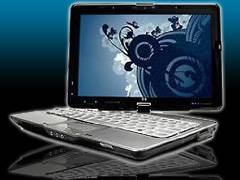
4. HP Pavilion tx2500z: HP Pavilion tx2500z adalah notebook ideal untuk murid-murid. Cukup kuat untuk notebook utama dan menawarkan fleksibilitas pada harga yang cukup. tx2500z memiliki desain dan fitur yang sama dengan pendahulunya, tx2000. Memiliki performa grafis yang 2 kali lebih bagus, didukung oleh ATI HD3200 GPU. Fitur lain adalah AMD Turion 64 X2 Dual-
Core, 4GB DDR2 memori sistem, ATI Mobile Radeon HD 3200 dan layar sentuh sebesar 12.i inci. Layar dapat diputar 180 derajat dan dibuat tidur. Disertai xb4 docking station yang berfungsi untuk memasang speaker dan hard drive. Harga sekitar 12 jutaan rupiah.

5. Dell Studio 15: Dell Studio 15 menggambarkan gambungan sempurna notebook multimedia dan mobilitas. Seri Studio ini, berharga $1,250, memiliki layar 15 inci, memiliki desain yang sama dengan seri XPS tapi sistem Studio berharga $300 lebih murah dari XPS. Meski memiliki bentuk yang sama, laptop ini 25% lebih tipis dan lebih berat dari XPS, dengan bahan plastik bukan metal. Fitur lain untuk mendukung grafis yang bagus adalah disediakannya output HDMI. Harga sekitar 9,4  jutaan rupiah.
6. Fujitsu LifeBook T5010 Tablet PC: Fujitsu LifeBook T5010 adalah laptop yang memiliki standar umum dengan optical drive, seperti pendahulunya, LifeBook T4220. Fujitsu memasang sebuah layar 13.3 inci. Lifebook juga diperbaharui agar memaksimalkan keuntungan dari teknologi Intel Centrino 2. Perbaikan ini, disertai dengan disediakan input pen, dan sebuah struktur desain yang solid. T5010 memiliki berat 4.9 pon dan ketebalan 1.4 inci. Berat dapat dikurangi dengan membuang DVD drive. Harga sekitar US$1769 atau 16 jutaan rupiah.
7. Toshiba Portege M700: Portege M700 menawarkan sebuah transisi yang halus dari notebook ke TabletPC. Dengan teknologi prosesor Intel Centrino Pro dan mendukung wireless 802. 11a/g/n, M700 sangat produktif. M700 memiliki layar lebar 12.1 inci dengan tampilan LED dengan dukungan pen, layar sentuh, dan penyesuain grafis untuk di dalam dan di luar ruangan. Fitur lain adalah pembaca sidik jari untuk masuk ke Windows ataupun website favorit anda, layar dapat diputar dan ditidurkan, webcam disertai lampu LED, dan resolusi 1280×800. Harga sekitar US$1699 atau 16 jutaan rupiah.
8. Dell Mini 9: Tidak ada hal baru pada Dell Inspiron Mini 9, tapi ini merupakan contoh bagus untuk bentuk laptop mini, tanpa mengurangi kemungkinan dibeli. Inspiron Mini 9 memiliki layar lebar 8.9 inci dan menggunakan Win XP atau Ubuntu Linux. Mini 9 didukung dengan Intel Atom untuk mendukung performa penghematan energi. Sebuah flash drive 8GB membuat Mini tidak berisik dan sangat cepat. Dapat menggunakan hingga 1GB RAM untuk mendukung total performa. Harga sekitar US$250 atau 2,3 jutaan rupiah.
9. Sony VAIO CS: Sony VAIO CS menawarkan kombinasi tenaga dengan beragam pola warna; warna ini didesain untuk menyamakan dengan karakter. Seri CS memiliki fitur 2.80Ghz Intel CoreTM 2 Duo, Windows Vista Ultimate ataupun edisi lain, layar LCD 14.1 inci, hard drive 320GB, dan RAM 4GB. Jangka baterai selama 4jam dan memiliki berat 5.7 lbs. Harga sekitar 8,7 jutaan rupiah.
10. Fujitsu LifeBook T2020: Memiliki fitur yang hampir sama dengan pendahulunya, T2010. Perbedaan terletak pada layar 12.1 inci dengan pixel 1280×800. Memiliki layar putar dan merupakan layar sentuh. Harga sekitar US$2578 atau 24,4 jutaan rupiah.